|
478| 2
|
[讨论分享] [HowTo构建X86 SBC Homelab #2]: Jellyfin 搭建家庭流媒体服务器 |

|
本帖最后由 呆呆呆呆 于 2026-6-26 14:25 编辑 【探索Lattepanda Homelab 第二篇】 【摘要】本文介绍了搭建家庭流媒体服务器的方法,使用Sigma单板机和Jellyfin开源软件创建私有媒体中心。作者分享了自己的使用场景:为幼儿提供无广告英语启蒙视频、集中管理家庭照片视频、存储重要证件电子版等。详细说明了通过Docker部署Jellyfin的步骤(8096端口配置),并展示了电脑/手机端播放效果。该方案完全免费,支持多终端访问,相当于自建私人Netflix;,解决了云存储空间不足、隐私安全等问题。文末包含常见QA,说明该方案不仅限于X86设备,各类电脑均可搭建。 ![[HowTo构建X86 SBC Homelab #2]: Jellyfin 搭建家庭流媒体服务器图1](https://mc.dfrobot.com.cn/data/attachment/forum/202606/25/160248wncc23nartnln2rj.png) 基于LattePanda Sigma(SBC单板机)+Jellyfin 搭建家庭流媒体服... 什么是流媒体服务器?(家庭服务器homelab) 可以将喜欢的电影、音乐、节目、书籍、家庭视频和照片、音乐视频、混合电影和电视节目放在自己的服务器上,然后所有终端都可以看到。电脑、平板、手机。 相当于你自己搭建了一个百度网盘。放任何你想放置的东西。 抖音、小红书 可以让普通人自己为自己代言。 流媒体服务个人认为,就是你私人或家庭的专属服务器。 为什么要搭建流媒体服务器? 我家小朋友幼儿园大班,面临英语启蒙。喜欢小鼠波波、Number Blocks、Big Muzzy。一般都是YouTube上面看,有时候网络不好,还有就是广告。如果我下载下来。把他们放到家庭流媒体服务器。就可以实现无广告、不限平台观看。 还有手机拍了很多照片。总是存储空间不够,之前是自动同步到百度云盘。但云盘有限制大小。开通会员的话,又要一致付费。而且还有隐私问题 怎么搭建流媒体服务器? 我选择 Sigma + Jellyfin 。 什么是Sigma? LattePanda Sigma 是一台X86 单板机。是一台可爱的mini主机。是我的第二台主机。在上面运行关于SEO的AI边缘计算工作。还有搭建我个人的流媒体服务器。 什么是Jellyfin? Jellyfin 是一款完全免费、开源、跨平台的私人媒体服务器软件,能把你的电影、电视剧、音乐、照片集中整理成“自己家的 Netflix”,并支持在任何手机、电脑、电视、平板上随时串流播放。 搭建方式 可以使用Docker ,也可以直接下载exe 安装。如果是直接下载建议从STEP 03开始配置。 使用docker方式 STEP 01 使Docker获取jellyfin [backcolor=inherit !important]docker pull jellyfin/jellyfin 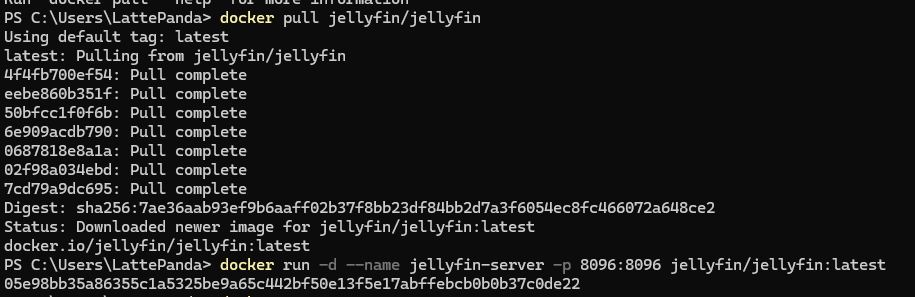 使用Lattepanda sigma docker 方式安装 jiellyfin 打造家庭流媒体服务器 STEP 02 让docker里的jellyfin跑起来 [backcolor=inherit !important]docker run [backcolor=inherit !important]-d [backcolor=inherit !important]--name jellyfin-server [backcolor=inherit !important]-p [backcolor=inherit !important]8096:8096 jellyfin/jellyfin:latest  让docker里的jellyfin跑起来 STEP 03 http://127.0.0.1:8096 打开页面设置你的流媒体服务器吧~ http://<your_server_ip>:8096 http://127.0.0.1:8096 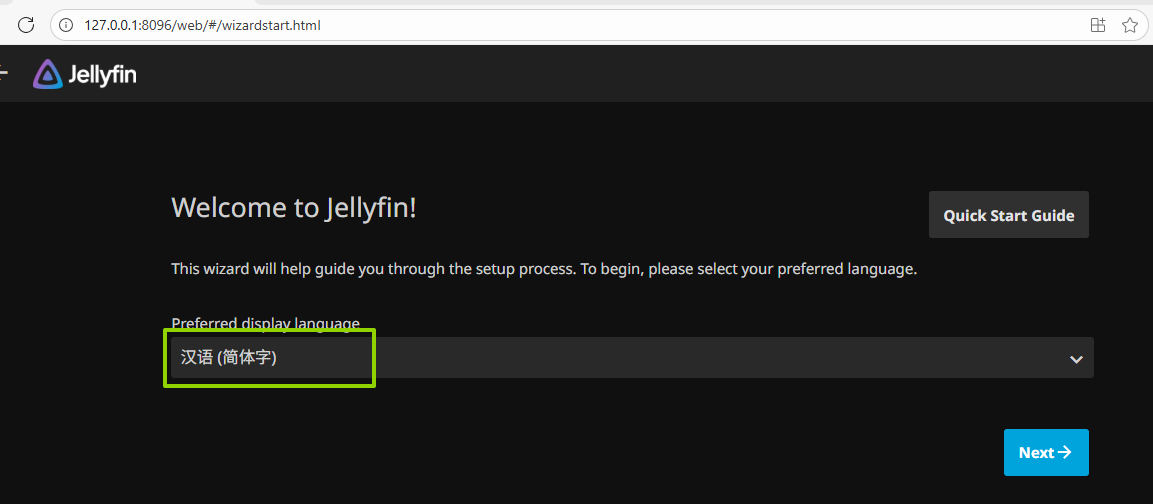 X86单板机配置jellyfin设置语言界面 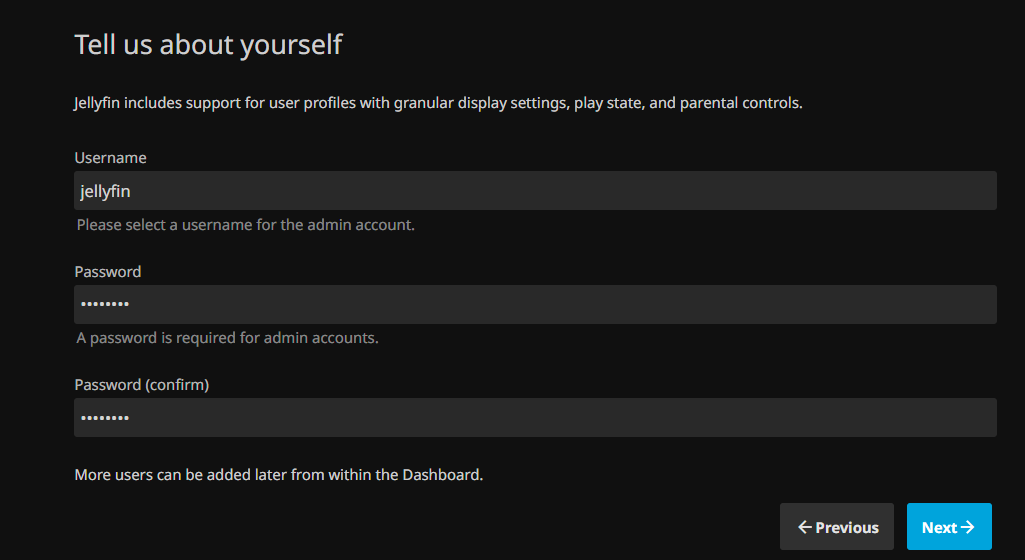 X86单板机配置jellyfin设置服务器帐号密码 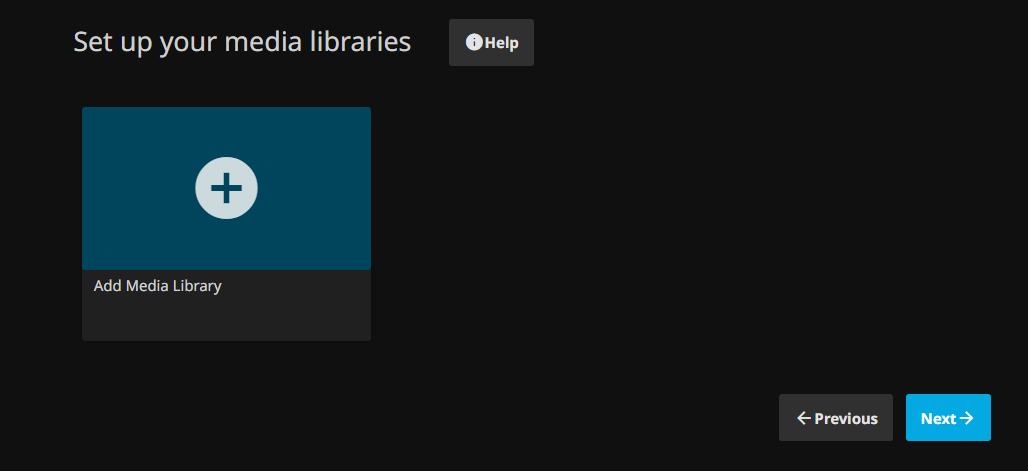 X86单板机配置jellyfin设置一个媒体服务,可跳过 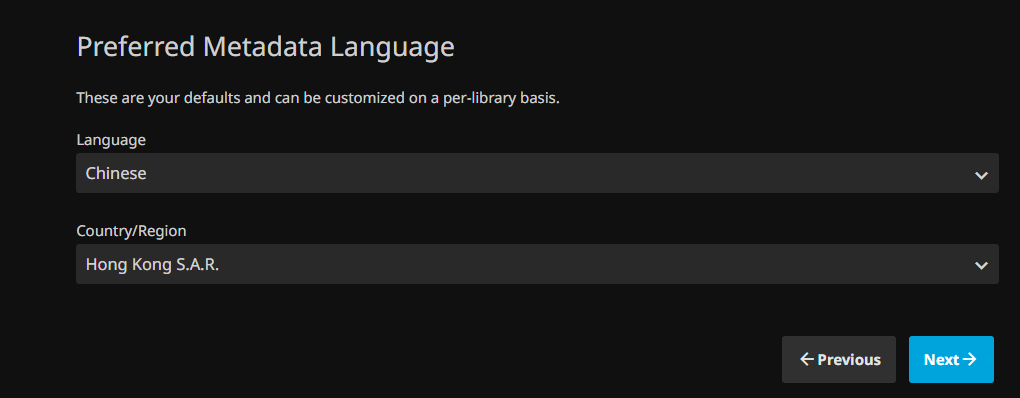 X86单板机配置jellyfin设置Metadata 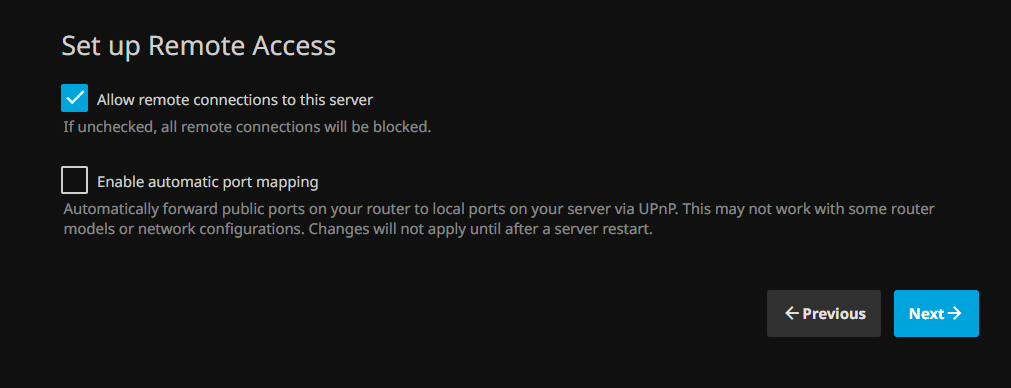 X86单板机配置jellyfin设置remote access 远程存取 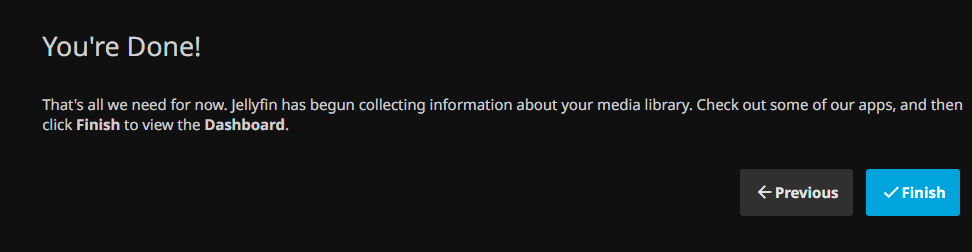 X86单板机配置jellyfin设置完成 STEP 04 恭喜. 现在可以登陆你的流媒体服务器~ 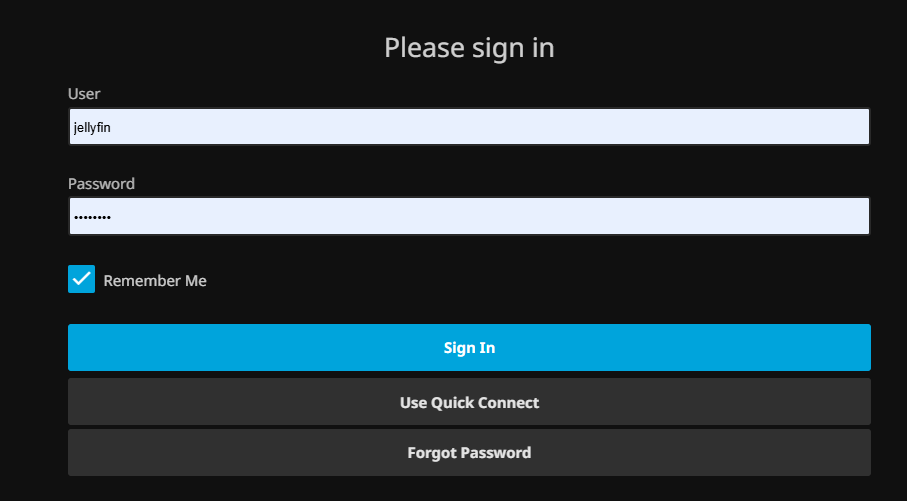 X86单板机配置jellyfin服务器端登录 设置你节目 直播源,选择电视直播->调谐器类型 当选择M3U Tuner以后,设置好路径,路径可以去github搜索m3u,点击下面刷新指南数据即可。 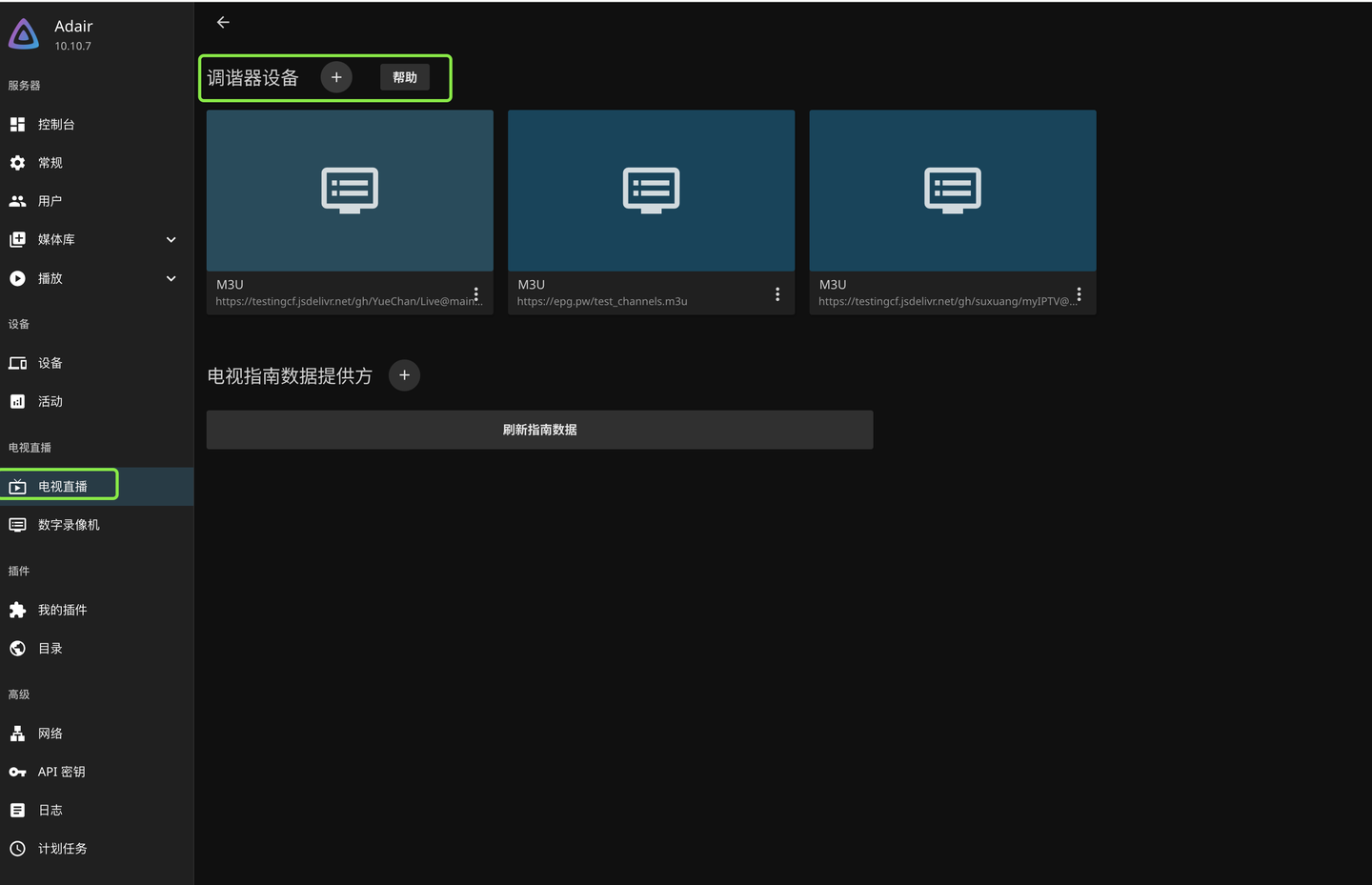 X86单板机配置jellyfin设置电视直播源  X86单板机配置jellyfin设置电视直播源选择M3U Tuner STEP 5 流媒体客户端使用选择
 Mac电脑可以下载客户端Jellyfin Media Player 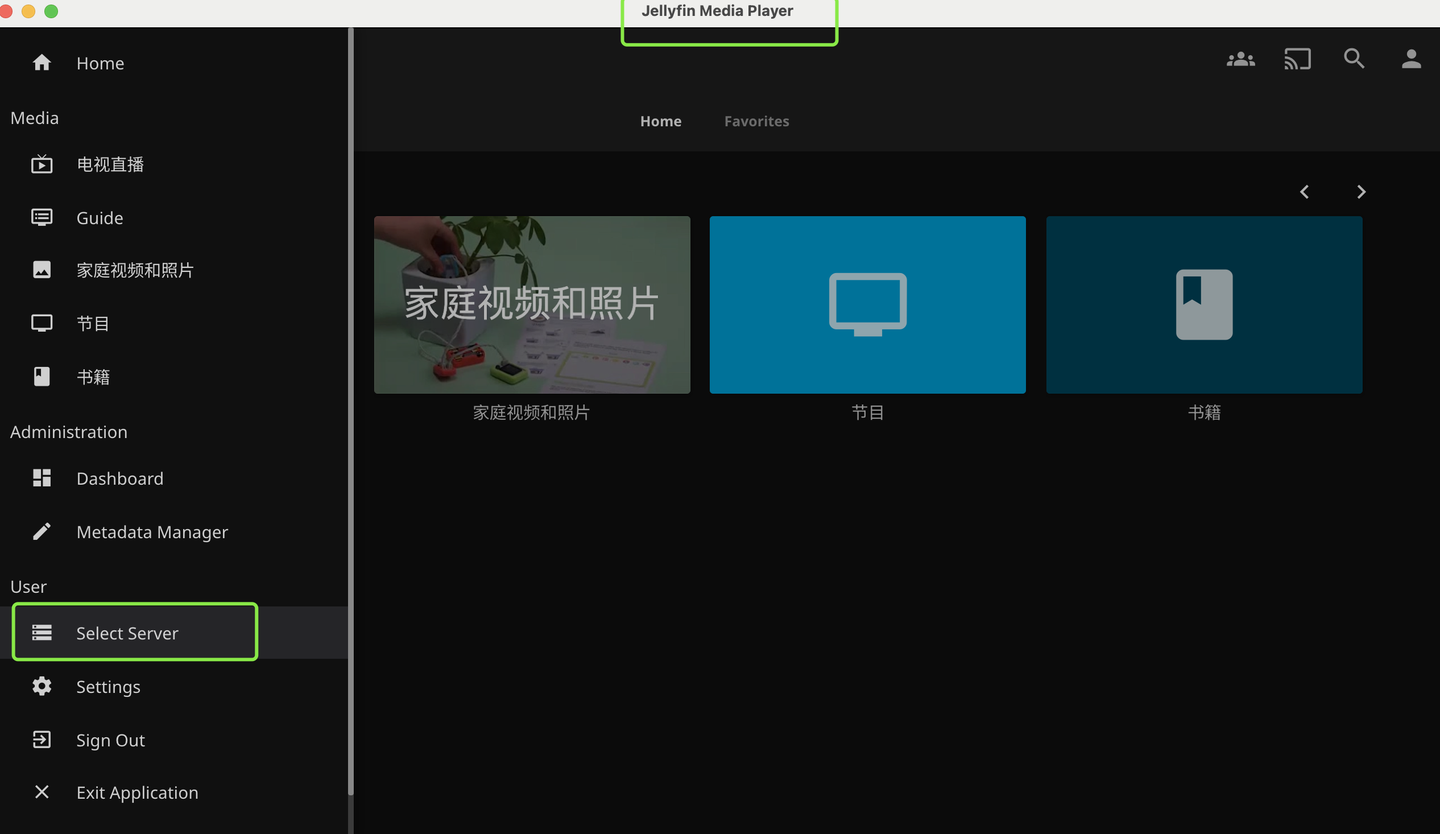 Jellyfin Media Player 客户端选择服务器 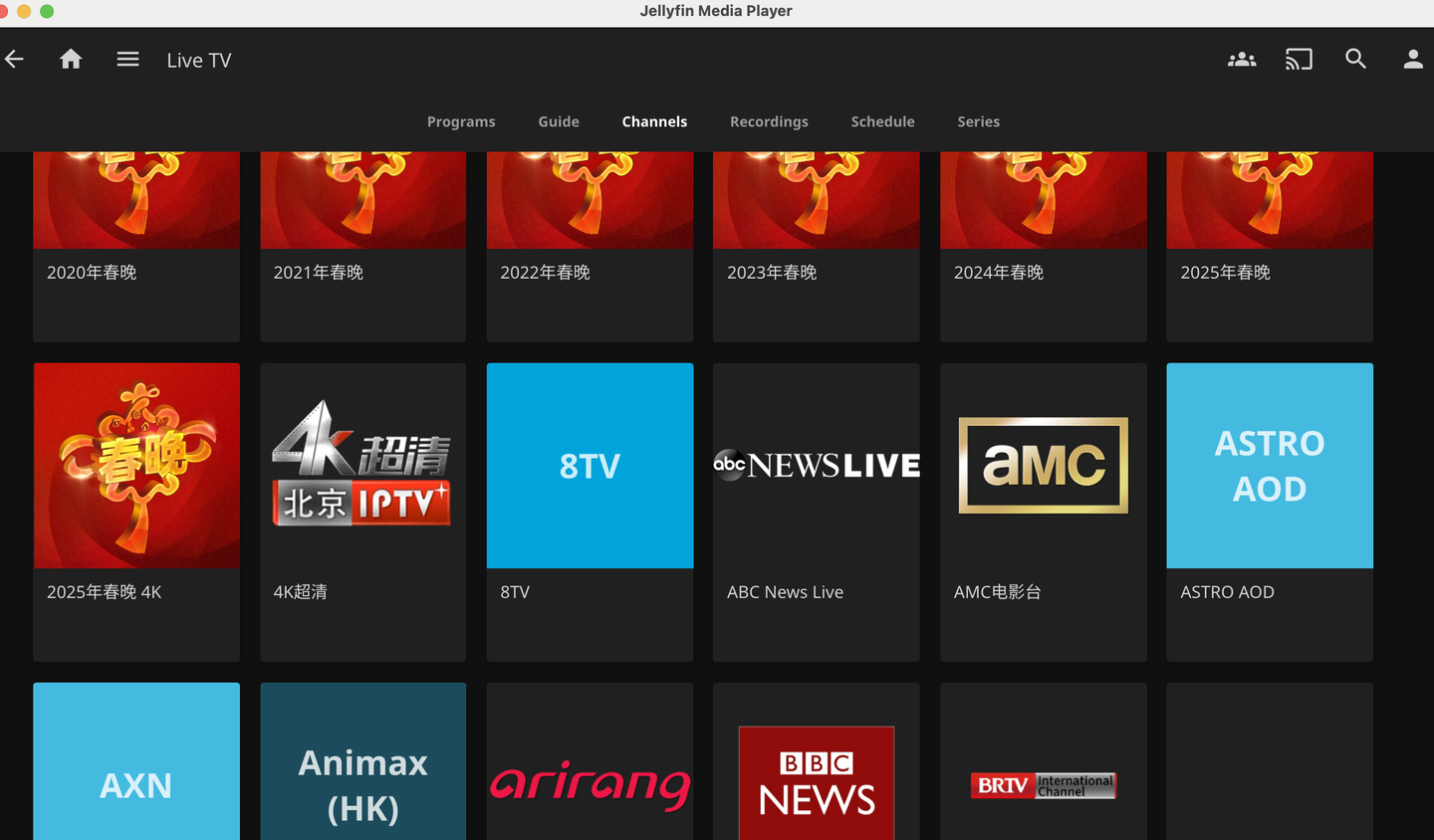 Jellyfin Media Player 客户端展示M3U的可观看的节目列表  Jellyfin Media Player 客户端播放电视节目列表 3. 这里展示的手机端通过 Swiftfin IOS 。这里还没有搞定。没有固定的外网IP。  手机端通过 Swiftfin IOS播放jellyfin流媒体服务 结语 这里只展示了电视节目。书籍、家庭视频和照片 等其他服务没有展示。跟着这篇文章手把手走到这里,相信我,电视节目你会设置以后,其他的对你来说非常简单。自己去探索吧~ FAQ Q : 只能用X86 单板机搭建吗? A : 不是哦,电脑也可以,Linux环境也可以。 Q : Jellyfin 要钱吗? A : 不要钱,完全免费。很流畅。 Q : Lattepanda sigma 好用吗? A : 使用了一个多月,目前用起来感觉挺好。 更多关于 Lattepanda Sigma 的探索: 《我的 x86 SBC Homelab 折腾记系列》第 2 篇 第1篇:LattePanda Sigma x Immich 搭建家庭照片云(照片管理) 第2篇:LattePanda Sigma x Jellyfin 搭建家庭影音库(影音中心) 第3篇:LattePanda Sigma x NotebookLM + Immich 打造 AI 知识库(知识管理) 第4篇:LattePanda Sigma x Home Assistant 智能家居实践(智能家居) 如果你也对 Homelab有兴趣,欢迎大家一起讨论  |
Jellyfin Media Player 客户端播放电视节目列表
Jellyfin Media Player 客户端展示M3U的可观看的节目列表

 沪公网安备31011502402448
© 2013-2026 Comsenz Inc. Powered by Discuz! X3.4 Licensed


 置顶卡
置顶卡 变色卡
变色卡 千斤顶
千斤顶